دسترسی به تمام فایل‌ها با اشتراک بدون محدودیت با تخفیف ویژه

کد تخفیف UNL40

۰

:

۰

:

۰

:

۰

اشتراک بدون محدودیت

0

تومان0

0

تومان0

پشتیبانی تلفنی

56 13 03 021-91

ترفندهای فتوشاپ که هر طراح مبتدی باید بداند

راهنمایی برای خلق اثری تأثیرگذار

ترفندهای فتوشاپ که هر طراح مبتدی باید بداند
تاریخ انتشار

18 مرداد 1404

نگارنده مطلب

مدیر محصول

تعداد بازدید

245 بازدید

زمان مطالعه

6 دقیقه

آیا تا به حال پیش آمده که ساعت‌ها پای فتوشاپ بنشینید و باز هم از نتیجه کار راضی نباشید؟ یا احساس کنید کارتان بیش از حد معمول طول می‌کشد؟ اگر تازه وارد دنیای طراحی گرافیک شده‌اید، احتمالاً این حس را خوب می‌شناسید. فتوشاپ آنقدر وسیع و پر از قابلیت‌های گوناگون است که حتی طراحان حرفه‌ای هم مدام در حال کشف نکات جدید آن هستند .

خبر خوب این که برای حرفه‌ای شدن نیازی به حفظ کردن همه منوها و ابزارها ندارید. فقط کافی است چند تکنیک کلیدی و هوشمندانه را بلد باشید تا سرعت کارتان چند برابر شود و طرح‌هایتان ظاهری کاملاً حرفه‌ای پیدا کند. در این مطلب، بهترین ترفندهای فتوشاپ را برای مبتدی‌ها گردآوری کرده‌ایم؛ ترفندهایی که طراحان باتجربه از آن‌ها برای انجام سریع‌تر و دقیق‌تر پروژه‌هایشان استفاده می‌کنند.

باید ها در فوتوشاپ

۱. ماسک لایه (Layer Mask):
از پاک‌کن استفاده نکنید! با ماسک لایه، قسمت‌های اضافی را پنهان کنید. رنگ سفید = نمایان شدن، رنگ سیاه = پنهان شدن. همیشه قابل ویرایش و بازگشت‌پذیر است.
۲. لایه هوشمند (Smart Object):
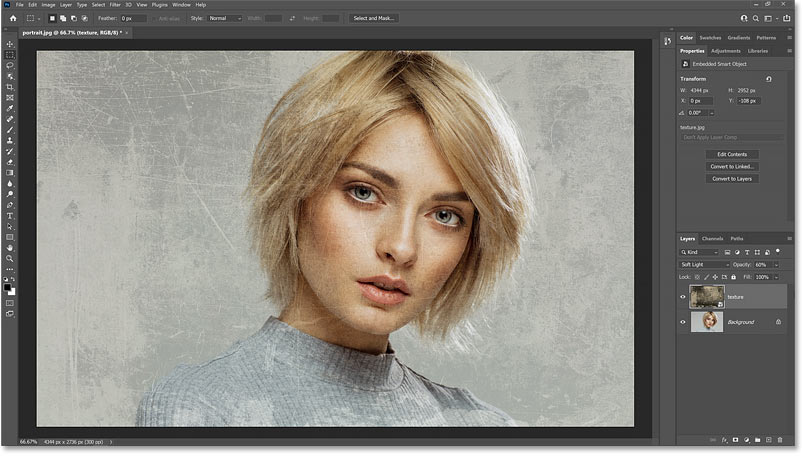
قبل هر ویرایش، لایه را به Smart Object تبدیل کنید. بدون افت کیفیت، هرچقدر خواستید بزرگ و کوچکش کنید. فیلترهای اعمالی هم بعداً قابل تنظیم هستند.
۳. میان‌برهای فنری:
برای تغییر موقت ابزار، کلید میان‌بر آن را نگه دارید. با رها کردن کلید، به ابزار قبلی برمی‌گردید. مثلاً B را نگه دارید تا قلممو بیاید و با رها کردن، به Move برگردید.
۴. کنترل هوشمند قلممو:
با کلیدهای کیبورد، opacity را تنظیم کنید: عدد ۲ = ۲۰٪، عدد ۷ = ۷۰٪. با Shift + عدد، Flow تنظیم می‌شود. Caps Lock نشانگر را به هدفون دقیق تبدیل می‌کند.
۵. لایه‌های تنظیم (Adjustment Layers):
به‌جای تغییر مستقیم تصویر از منوی Image، از Adjustment Layers استفاده کنید. قابل ویرایش، خاموش و روشن شدن در هر مرحله از کار.
۶. انتخاب سریع با Quick Mask:
کلید Q را بزنید، با قلممو روی قسمت مورد نظر نقاشی کنید. سفید = اضافه به选区، سیاه = کم کردن. بازگشت به حالت عادی با دوباره زدن Q.
۷. نظم‌دهی به لایه‌ها:
به لایه‌ها رنگ اختصاص دهید: روی چشم لایه راست کلیک و رنگ دلخواه را انتخاب کنید. با فیلتر بالای پنل لایه‌ها، فقط نوع خاصی از لایه‌ها را نمایش دهید.
۸. قدرت کلید Alt:
Alt + چشم = فقط همان لایه نمایش داده شود | روی لایه کلیک کنید = زوم روی همان المان | درگ کردن لایه = کپی سریع
۹. ابزار Frame:
با کلید K یک قاب بکشید. تصویر مورد نظر را داخل آن بکشید. تصویر خودکار ماسک شده و در هر لحظه قابل جابجایی و تنظیم است.
۱۰. Generative Fill (هوش مصنوعی):
قسمت مزاحم را انتخاب کنید. گزینه Generative Fill را بزنید. فتوشاپ با هوش مصنوعی شیء را محو کرده و بافت پس‌زمینه را تکمیل می‌کند.

نتیجه‌گیری:
فتوشاپ اقیانوسی بی‌کران از امکانات است، اما برای تبدیل شدن به یک طراح خوب، نیازی نیست در این اقیانوس غرق شوید. کافی است با یادگیری چند تکنیک هوشمندانه و کاربردی، جریان کاری خود را بهینه کنید. ترفندهایی که در این مطلب خواندید، برگ‌های برنده‌ای هستند که به شما کمک می‌کنند سریع‌تر، دقیق‌تر و حرفه‌ای‌تر کار کنید. همین امروز یکی از آن‌ها را در پروژه بعدی خود امتحان کنید و تفاوت را احساس کنید.

افزودن به علاقمندی‌ها

نظرات کاربران

هنوز دیدگاهی ثبت نشده است!

ثبت دیدگاه

دیدگاهتان را بنویسید